Mantenimiento
Mantenimiento
Todas las acciones que tengan como objetivo preservar un articulo o restaurarlo a un estado en el cual pueda llevar a cabo su función de forma adecuada, se le conoce como ¨MANTENIMIENTO¨.
´´Existen 2 tipos de Mantenimiento, el preventivo y el correctivo.´´
El Preventivo: Consiste en la limpieza del hardware, para eliminar el polvo, y en la limpieza de aplicaciones o controladores, protección con antivirus.
El Correctivo: Es cuando es necesario reparar o reemplazar algún elemento del hardware o software.
Información
Antes de dar mantenimiento preventivo a un equipo de computo es necesario recopilar la información mediante los diferentes medios interactivos: Entrevistas directas, cuestionarios, llenado de formato de reporte de la falla del equipo.
La importancia de la inspección de las características físicas
- Es importante checar si un equipo esta dañado por alguna caída.
- Pantalla rayada, rota.
- Teclado golpeado, rayado, con teclas incompletas, cambiadas si esta inalámbrico, con su conector.
- Mouse roto, sin pila, inalámbrico con o sin conector.
Comandos comunes para conocer características de la PC
- WINVER: sirve para conocer la versión del sistema operativo que se encuentra en uso
- Presiona Windows + Pause: Sirve para ver información del sistema
- DXDIAG: Permite hacer un informe de los componentes instalados en el sistema y un diagnostico rápido en caso de algún problema
- SISTEMA: Sirve para ver la información del sistema
- MSINFO32 O MNSINFO: Con información mas completa del sistema y los dispositivos.
Simulador del mantenimiento de una PC

Componentes a necesitar un mantenimiento
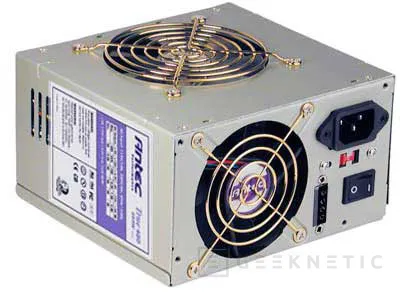
La fuente de alimentación
Una fuente de alimentación proporciona la tensión necesaria para alimentar los circuitos electrónicos que conforman el PC.
La placa Base
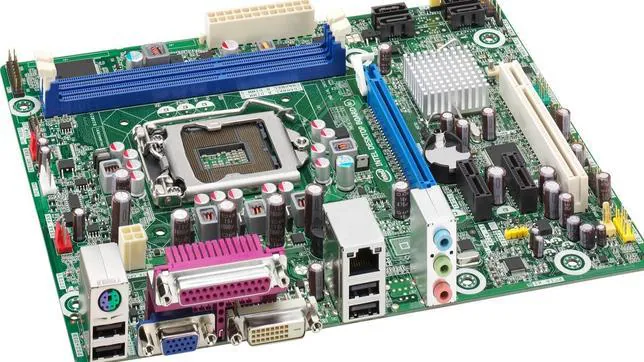
La placa base es la principal tarjeta de circuito impreso que conecta todos los componentes del equipo.
En la placa base, se trabajara con los siguientes componentes:
- Compuesto térmico
- CPU disipador de calor / ventilador
- módulos RAM(2)
- Placa base
Adaptador de tarjetas
- Adaptador de tarjetas se instalan en la placa base para dar funcionalidad a su computadora.
- Una tarjeta de interfaz de red (NIC) es una tarjeta de adaptador para conectar el ordenador a una red.
- Una tarjeta de red inalámbrica es una tarjeta de adaptador para conectar su ordenador a otro ordenador o un punto de acceso inalámbrico con señales de radio.
- Un adaptador de video es una tarjeta de adaptador que envía datos a una pantalla.

- La unidad de disco duro(HDD) es un disco magnético que almacena grandes cantidades de datos en soportes fijos.
- La unidad CD-RW/DVD es un dispositivo de almacenamiento óptico que lee y escribe información en CD y lee DVD.una unidad de disquete (FDD) es un disco magnético que lee y escribe información en disquetes.
Para completar el ensamblaje de computadoras, fije los paneles y fijarlos a la caja usando los tornillos del panel. Ahora esta listo para conectar los cables externos a los puertos en la parte posterior de la computadora.
Conecte los cables a la computadora:
- Monitor
- Teclado
- Mouse
- USB
- Ethernet
- Paralelo
- Potencia(power)
INSTALACION DE LA FUENTE DE ALIMENTACION
- Mueva la fuente de alimentación al estar acostado con los cables dentro del gabinete
- Alinear los agujeros de la fuente de alimentación con los agujeros del gabinete
- Asegurar el suministro de alimentación al gabinete con los tornillos apropiados
INSTALAR CPU
- Instalar el CPU en el modelo 3d.
- Girar la CPU hasta que se alinee con el perno 1 en el zócalo de la CPU.
- Alinear las muescas de la CPU.
- Coloque con cuidado la CPU en el zocalo
- Cierre la placa de la CPU y asegure cerrando con la palanca.
- Aplique una mínima cantidad de compuesto térmico en el chip de la CPU y distribuya de forma equilibrada. (Nota: Compuesto térmico solo es necesario cuando no se incluye en el disipador de calor Siga las instrucciones proporcionadas por el fabricante para obtener detalles de la aplicación especifica.)
- Alinee el disipador de calor / ventilador a los agujeros en la placa base.
- Coloque el disipador de calor / ventilador en el zocalo de la CPU con cuidado de no agarrar los cables del ventilador de la CPU.
- Apriete el disipador de calor / ventilador para asegurarlo en su lugar.
- Conecte el disipador de calor en la placa base
INSTALAR RAM
- Colocar la memoria RAM en el modelo 3d
- Alinear el modulo de memoria RAM con las muescas en la ranura y presione hacia abajo hasta que haga clic
- Asegúrese de que las lengüetas laterales han cerrado el modulo de RAM y inspeccione visualmente los contactos
- Repita el primer paso para instalar la memoria RAM numero 2.
Instalar la placa base
- Mueva lentamente la placa en la caja,alinee los agujeros de los tornillos y los separadores.
- Fije la placa a la caja usando los tornillos adecuados
Instalar el adaptador de tarjetas
- Adaptador de tarjetas se instalan en la placa base para dar funcionalidad a su computadora.
- una tarjeta de interfaz de red (NIC) es una tarjeta de adaptador para conectar el ordenador a una red.
- una tarjeta de red inalámbrica es una tarjeta de adaptador para conectar su ordenador a otro ordenador o un punto de acceso inalámbrico con señales de radio.
- un adaptador de video es una tarjeta de adaptador que envía datos a una pantalla de ordenador.
INSTALACION DE UNIDAD DE DISCO DURO
- Mueva el disco duro hasta que encaje correctamente
- Coloque el disco que se alinee con la bahía de 3.5 "
- Inserte el disco duro en el compartimento de la unidad
- Asegure la unidad de disco duro a la caja usando los tornillos apropiados.
INSTALACION DE UNIDAD OPTICA
- Mueva la unidad óptica al estar unida con el gabinete de forma correcta
- Coloque la unidad óptica alinear con el 5,25” la bahía de disco
- Inserte la unidad óptica en el compartimento de la unidad
- Asegure la unidad óptica al gabinete con los tornillos apropiados.
INSTALAR UNIDAD DE DISCO
- Mueva el FDD al gabinete
- posicione el FDD para que se alinee con la 3,5 “ la bahía de disco
- Inserte el FDD en el compartimento de la unidad
- Asegure la FDD a la caja usando los tornillos apropiados.}
- Conecte los cables a los dispositivos:
- 20-pines ATX
- 4-pin de alimentación auxilia de alimentación SATA
- Molex de alimentación
- Berg energía
- Caso de alimentación de ventilador
- SATA
- PATA
- unidad de disquete
- Alinear y conectar el cable del monitor al puerto de video del adaptador de video. Asegurelo apretando los tornillos en el conector.
- Alinee y conecte el cable del teclado al puerto PS / 2.
- Alinee y conecte el cable del mouse al puerto PS / 2.
- Alinear y conectar el cable uSB al puerto.
- Alinear y conectar el cable Ethernet al puerto.
- Alinee y conecte el cable de alimentación al puerto.

Comentarios
Publicar un comentario